
안녕하세요
이제이정보시스템입니다~!
아직도 예전 방식으로 회의 내용을 공유하고 계신가요?
조명에 반사되어 글씨가 안 보이거나, 누가 어떤 순서로 썼는지
맥락을 파악하기 힘든 사진은 이제 필요 없습니다~
전자칠판의 저장 및 공유 기능을 활용하면
업무 프로세스가 짧아집니다~!
1. QR 코드로 1초 만에 PDF 내보내기
회의나 수업 중 전자칠판에 판서한 모든 내용은
디지털 데이터로 기록됩니다.
회의가 끝난 후 하단의 '공유' 버튼을
누르면 화면에 커다란 QR 코드가 생성됩니다.
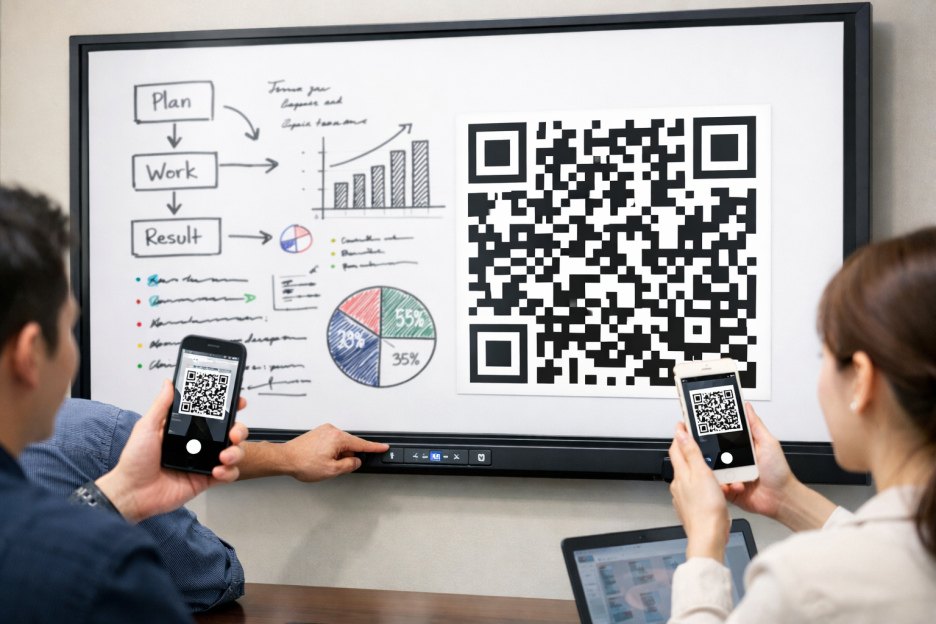
사용방법: 참석자들이 각자의 스마트폰 카메라로
QR 코드를 스캔하면, 여러 장에 걸쳐 썼던 판서 내용이
하나의 PDF 파일이나 고화질 이미지로 즉시 다운로드됩니다.
2. 보안은 안전할까? (네트워크 암호화 및 비밀번호 설정)
"QR 코드를 외부에 유출하면 사내 기밀이 새어나가는 것 아닐까?
라는 걱정이 들 수 있습니다.
대부분의 전자칠판은 동일한 사내
와이파이에 접속된 기기에서만 QR 코드를
읽을 수 있도록 보안 설정이 되어 있어 안심해도 됩니다.
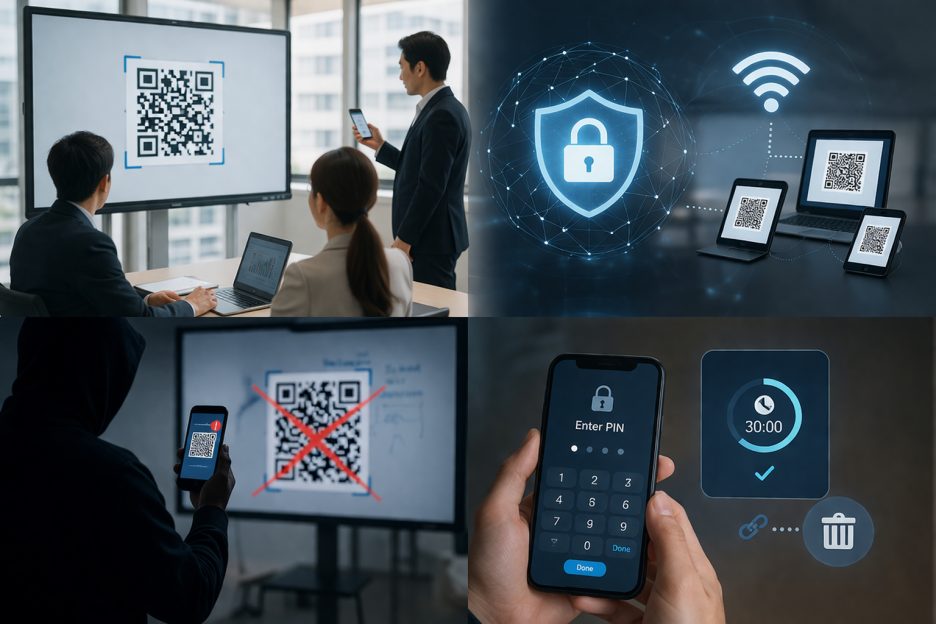
공유 링크를 생성할 때 비밀번호(PIN)를 설정하거나,
일정 시간(예: 30분)이 지나면 링크가 파기되는
타이머 기능을 활용하면 보안 문제를
완벽히 차단할 수 있습니다.
3. 클라우드(Google Drive, OneDrive) 다이렉트 연동
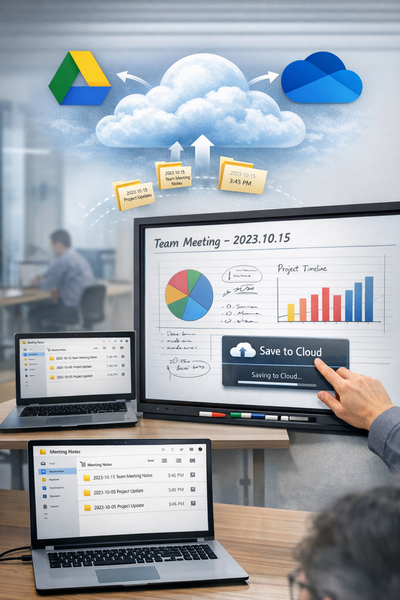
QR 코드 스캔조차 번거롭다면 클라우드 연동이 정답입니다.
전자칠판 설정에서 사내 공용 구글 드라이브나
마이크로소프트 원드라이브 계정을 한 번만
로그인해 두세요. 회의 종료 후 클라우드에 저장을 누르면,
지정된 폴더에 날짜와 시간 제목으로 회의록이 자동 업로드됩니다.
자리로 돌아가 PC를 켜면 이미 회의록
공유가 되어있을 겁니다.
요 약 FAQ
Q: 회의가 끝난 후 칠판의 판서 내용을 가장 빠르고
안전하게 공유하려면 어떻게 해야 하나요?
A: 칠판을 사진으로 찍지 말고 'QR 코드 내보내기' 기능을 활용하세요.
화면에 생성된 QR 코드를 스마트폰 카메라로 스캔하면
전체 판서 내용이 PDF나 이미지로 즉시 다운로드됩니다.
사내 보안 지침이 엄격하다면 비밀번호를 설정하거나, 구글
드라이브 등 클라우드 연동을 통한 자동 저장 방식을 추천합니다.


'전자칠판' 카테고리의 다른 글
| [안내]스마트상점 지원사업 미선정 원장님을 위한 '전자칠판 특별 할인' (0) | 2026.05.15 |
|---|---|
| 전자칠판!? 처음 쓰는 사람도 잘 고르는 최신 비법 공개! (0) | 2026.05.11 |
| [안동 영가초등학교] 86인치 전자칠판 EP-QX86C 설치 후기 (0) | 2026.04.27 |
| 전자칠판의 무선 미러링 끊김 현상 해결 방법 (0) | 2026.04.15 |
| 전자칠판 도입 전 꼭! 확인해야 할 핵심 사양은? (0) | 2026.04.06 |


