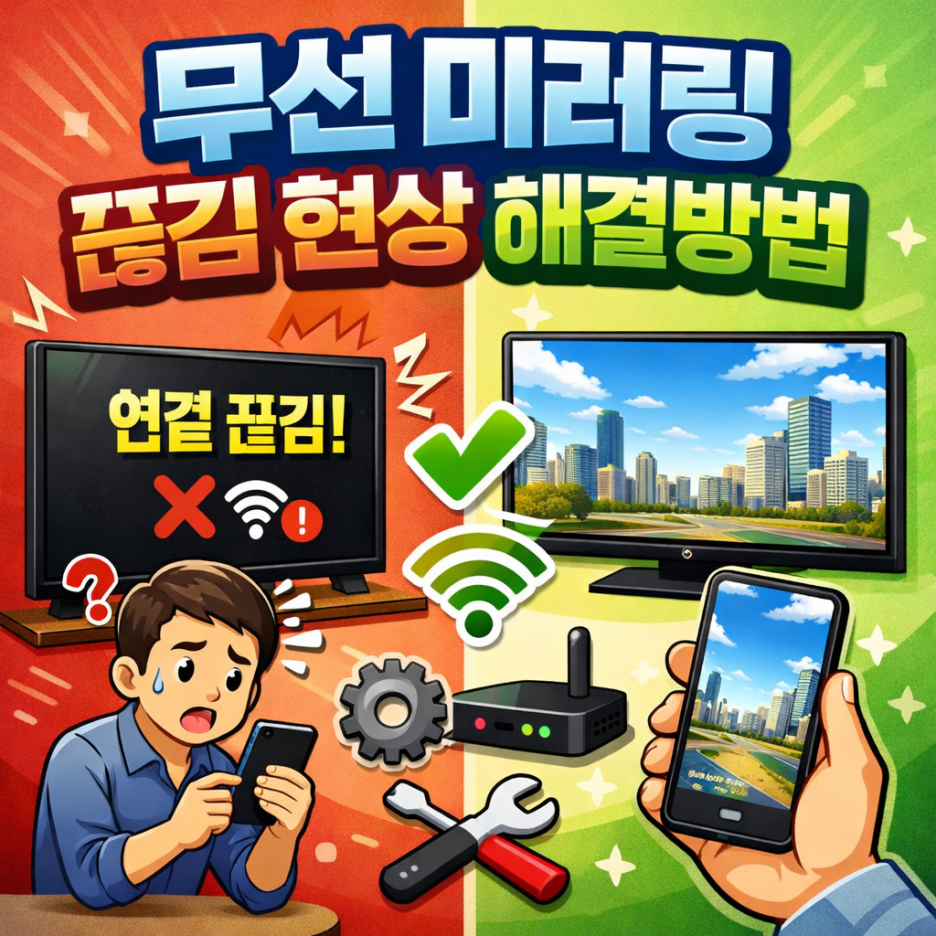
안녕하세요~!
27년의 노하우를 보유한 전자칠판
전문업체 이제이정보시스템입니다.
노트북 연결선(HDMI)을 찾느라
회의 시작이 5분, 10분 지연된 경험 다들 있으실 겁니다~
케이블 없는 무선 환경은 필수불가결하지만,
발표 중간에 화면이 끊기거나 버벅거린다면
오히려 안 쓰느니만 못합니다...
전자칠판의 무선 미러링 기능을 100%
안정적으로 활용하기 위한 필수 설정과 팁을 알아봅니다
1. 무선 미러링 왜 자꾸 끊길까? (네트워크 환경 점검)
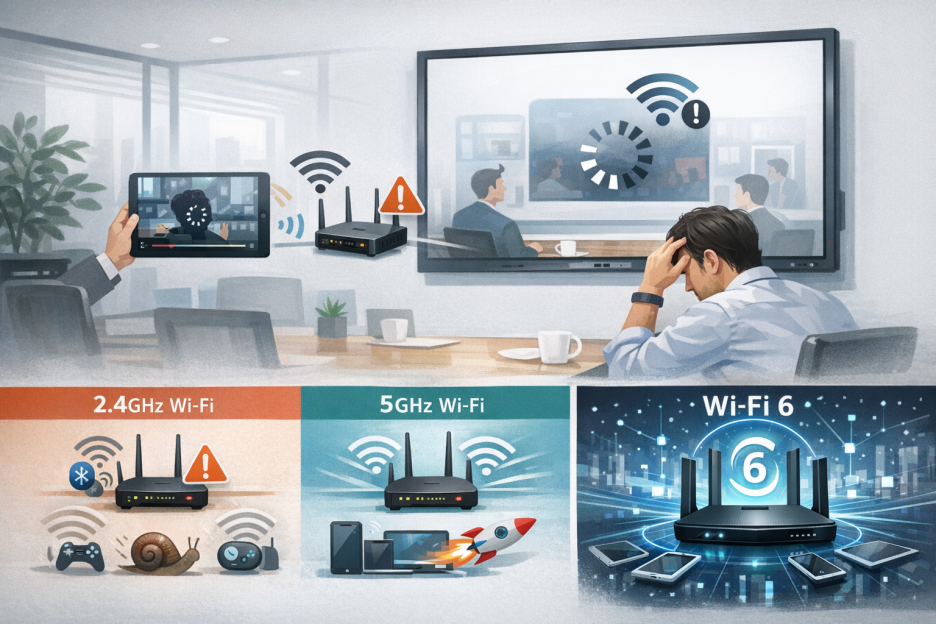
미러링 끊김은 전자칠판 자체의 결함보다는
사내 와이파이 환경의 대역폭 문제일 확률이 높습니다.
고화질 영상이나 무거운 PPT 파일을 실시간으로
전송하려면 안정적인 네트워크가 필수입니다.
5GHz 대역폭 사용:
2.4GHz 와이파이는 장애물에는 강하지만 속도가
느리고 블루투스 기기들과의 간섭이 심합니다.
미러링을 할 때는 반드시 속도가 빠르고 간섭이 적은
5GHz 와이파이로 전자칠판과 스마트 기기를 연결을 추천합니다.
Wi-Fi 6 지원 여부 확인
최근 출시되는 고사양 전자칠판은 차세대 규격인 Wi-Fi 6를 지원합니다.
다수의 기기가 접속해도 속도 저하가 없어 끊김 없는 미러링이 가능합니다.
2. 기기별(iOS, Android, Windows) 호환성 및 1초 연결 팁
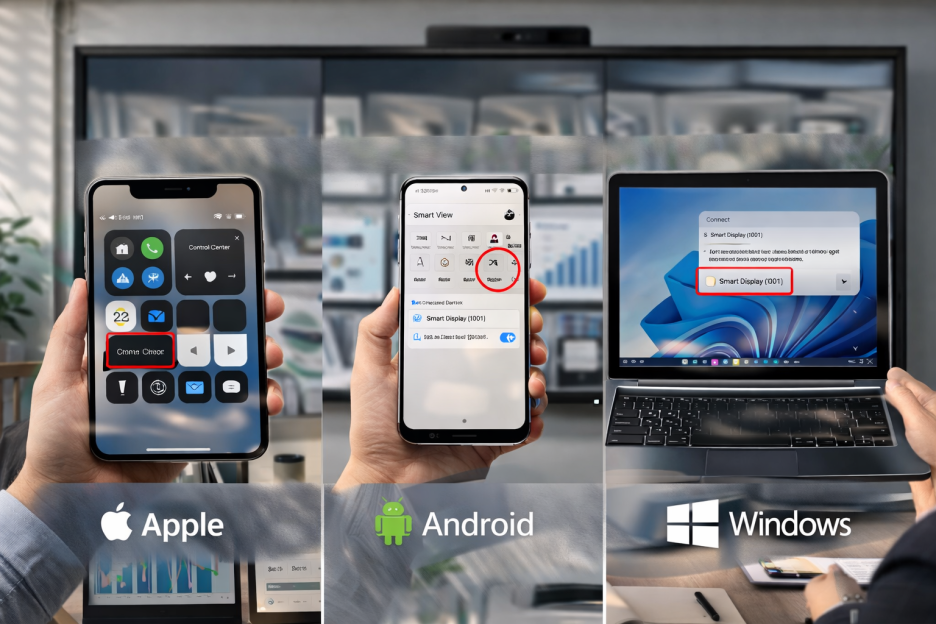
회의 참석자들이 사용하는 기기의 OS는 제각각입니다.
별도의 앱 설치 없이 기본 기능만으로
연결하는 방법을 숙지해 두면 유용합니다.
Apple (iPhone, iPad, Mac):
제어 센터에서 화면 미러링을 터치하고
전자칠판 이름을 선택하면 즉시 연결됩니다.
Android (Galaxy 등):
상단 바를 내려 'Smart View' 또는
화면 전송 아이콘을 누르면 됩니다.
Windows (노트북):
'Windows 키 + K'를 누르면 무선 디스플레이
검색 창이 뜨며 바로 연결할 수 있습니다.
3. '9분할 화면 공유'로 비교 분석 회의 끝내기
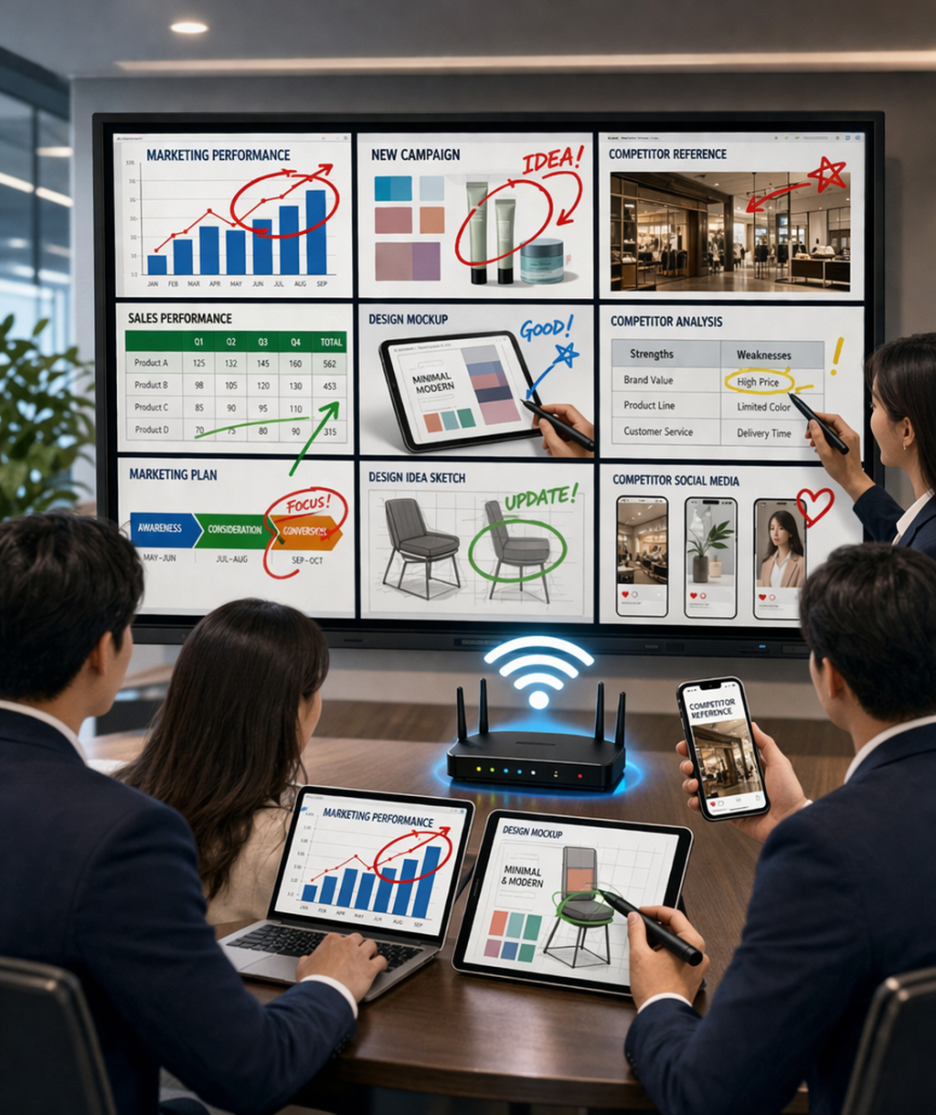
무선 미러링의 진가는 여러 대의 기기를 동시에 띄울 때 나타납니다.
최근 제품들은 전용 쉐어링 앱(E-share 등)을
통해 최대 9대까지 동시 분할 화면 송출을 지원합니다.
활용법: 각각 다른 기기로(개인 노트북,pc등) 자료를 화면에
동시에 띄워놓고 전자칠판 펜으로 바로바로
첨삭하며 회의를 진행해 보세요.
회의 시간이 절반으로 단축됩니다.
요약 FAQ
Q : 무선 미러링 중 화면이 자꾸 끊기거나 버벅거리는 이유는 무엇인가요?
A : 주로 사내 와이파이(Wi-Fi)의 대역폭과 간섭 문제입니다.
기존의 2.4GHz 대역폭 대신, 속도가 빠르고 기기 간
간섭이 적은 5GHz 대역폭으로 전자칠판과 스마트 기기를 연결해 보세요.
최신 Wi-Fi 6 공유기 환경을 구축하면
고화질 영상도 끊김 없이 전송됩니다.
Q : 참석자들 기기(OS)가 다 달라서 연결이 복잡한데, 쉬운 방법이 있나요?
A : 별도의 케이블이나 전용 앱 설치 없이 각 스마트 기기의
내장 기능을 활용하는 것이 가장 빠릅니다.
Windows 노트북: 키보드에서 Windows 키 + K
Apple (iPhone/Mac): 제어 센터에서 화면 미러링(AirPlay)
Android (Galaxy 등): 상단 바에서 Smart View
이제이정보시스템의 전자칠판은 무선미러링
편리한 미러링을 할 수 있어 사용이 편리합니다~!
NEB-QO86C₩ 4,950,000[안드로이드15-Google EDLA인증] AI기능 탑재 / 4K Q-LED 전자칠판 86인치 / 카메라 / 마
2019 소비자 만족도 1위
ejboard.com


'전자칠판' 카테고리의 다른 글
| [안내]스마트상점 지원사업 미선정 원장님을 위한 '전자칠판 특별 할인' (0) | 2026.05.15 |
|---|---|
| 전자칠판!? 처음 쓰는 사람도 잘 고르는 최신 비법 공개! (0) | 2026.05.11 |
| [안동 영가초등학교] 86인치 전자칠판 EP-QX86C 설치 후기 (0) | 2026.04.27 |
| 회의록 정리는 이제 그만! QR 코드 스캔 한 번으로 공유 끝 (0) | 2026.04.21 |
| 전자칠판 도입 전 꼭! 확인해야 할 핵심 사양은? (0) | 2026.04.06 |


